

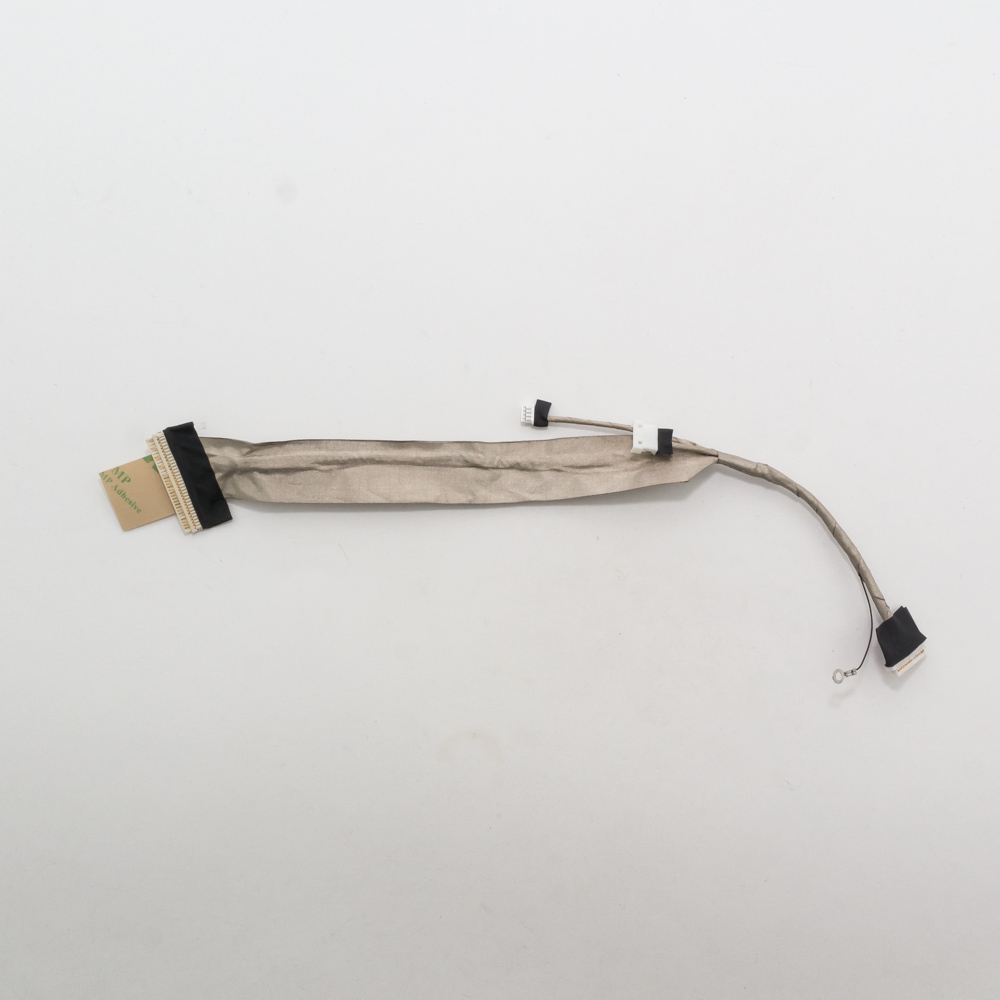
Шлейф матрицы Acer 4230, 4530
тел. +7(499)347-04-82
Описание Шлейф матрицы Acer 4230, 4530
Конечно, вот подробное описание, технические характеристики и информация о совместимости для шлейфов матрицы ноутбуков Acer серий 4230 и 4530.
Общее описание
Шлейф матрицы (LCD cable, LVDS cable) — это гибкий плоский кабель, соединяющий материнскую плату ноутбука с дисплеем (матрицей). Он передает видеосигнал, питание для подсветки и сигналы от веб-камеры (если она подключена через этот шлейф).
Для серий Acer Aspire 4230, 4230G, 4230Z, 4530, 4530G, 4530Z это критически важный компонент. Частая проблема этих моделей — перелом шлейфа в месте изгиба у петель поворота крышки (петель экрана). Это приводит к таким неисправностям:
- Искажение изображения, цветные полосы на экране.
- Периодическое пропадание изображения (эффект "гаснущего экрана").
- Полное отсутствие изображения при работающей подсветке (белый экран) или без нее.
- Неисправность встроенной веб-камеры (если ее кабель интегрирован).
Технические характеристики и особенности
- Тип разъема: LVDS (Low-Voltage Differential Signaling) — стандартный интерфейс для ЖК-панелей того поколения.
- Конфигурация контактов: Чаще всего 40-pin (40 контактов) для видеосигнала, плюс отдельные провода для питания подсветки (обычно 2-4 контакта).
- Интеграция: Часто шлейф совмещен с кабелем для встроенной веб-камеры (Acer Crystal Eye Webcam), который имеет отдельный тонкий разъем на 4-6 контактов.
- Длина и форма: Конкретная геометрия и длина шлейфа жестко привязаны к конструкции корпуса и расположению разъемов. Использование несовместимого шлейфа обычно невозможно физически.
- Основная неисправность: Перетирание или перелом проводников в районе правой петли экрана (если смотреть на ноутбук со стороны клавиатуры). Это конструкторская слабость многих моделей Acer того периода.
Парт-номера (Part Numbers) и артикулы
Оригинальные и наиболее распространенные парт-номера для заказа:
- 48.4Y101.031 — самый распространенный номер для моделей с веб-камерой.
- 48.4Y101.021
- 632-101-03S1 (альтернативный номер)
- G.5Y101.031
- LC.FC1E1.001 (вариант обозначения)
Важно: Номера могут незначительно отличаться в зависимости от ревизии материнской платы и конкретной субмодели. Ключевой идентификатор — визуальное сравнение и соответствие разъемов.
Совместимые модели ноутбуков Acer
Шлейф с указанными парт-номерами подходит для широкого ряда моделей на платформе Aspire 4230/4530. Вот основной список:
- Acer Aspire 4230
- Acer Aspire 4230G (с дискретной графикой)
- Acer Aspire 4230Z
- Acer Aspire 4230-643G32Mi
- Acer Aspire 4530
- Acer Aspire 4530G (с дискретной графикой)
- Acer Aspire 4530Z
- Acer Aspire 4530-604G64Mn
- Acer Aspire 4535 (часто используется та же платформа)
- Acer Aspire 4535G
- Acer Aspire 4551 (требует проверки, но часто совместим)
- Acer Aspire 4551G
- Acer Aspire 5551 (также возможна совместимость)
Критически важное замечание по совместимости: Существует два основных типа шлейфов для этих серий, отличающихся разъемом на материнской плате:
- Более старый вариант: Разъем на материнской плате расположен перпендикулярно к плате (шлейф втыкается "стоя").
- Более новый вариант: Разъем на материнской плате расположен параллельно плате (шлейф втыкается "лежа", плашмя).
Перед покупкой необходимо:
- Разобрать ноутбук (снять клавиатуру и верхнюю крышку под ней) и визуально определить тип разъема на материнской плате.
- Сравнить форму и расположение всех разъемов (основного LVDS, питания подсветки, камеры) со старым шлейфом или фотографиями продавца.
- Убедиться, что длина и форма траектории шлейфа совпадают.
Рекомендации при замене
- Диагностика: Если есть артефакты на экране, попробуйте аккуратно пошевелить крышку ноутбука. Если изображение меняется — проблема в шлейфе с вероятностью 99%.
- Покупка: Ищите по парт-номерам или по точной модели ноутбука. Хорошие продавцы указывают, для какого типа разъема (вертикальный/горизонтальный) предназначен шлейф.
- Установка: При замене аккуратно проложите шлейф по старому маршруту, не перегибая и не перекручивая его. Закрепите все фиксаторы и скобы. Оставьте небольшой свободный ход в области петель для изгиба при открывании/закрывании крышки.
Надеюсь, эта информация будет полезна для успешного ремонта вашего устройства