

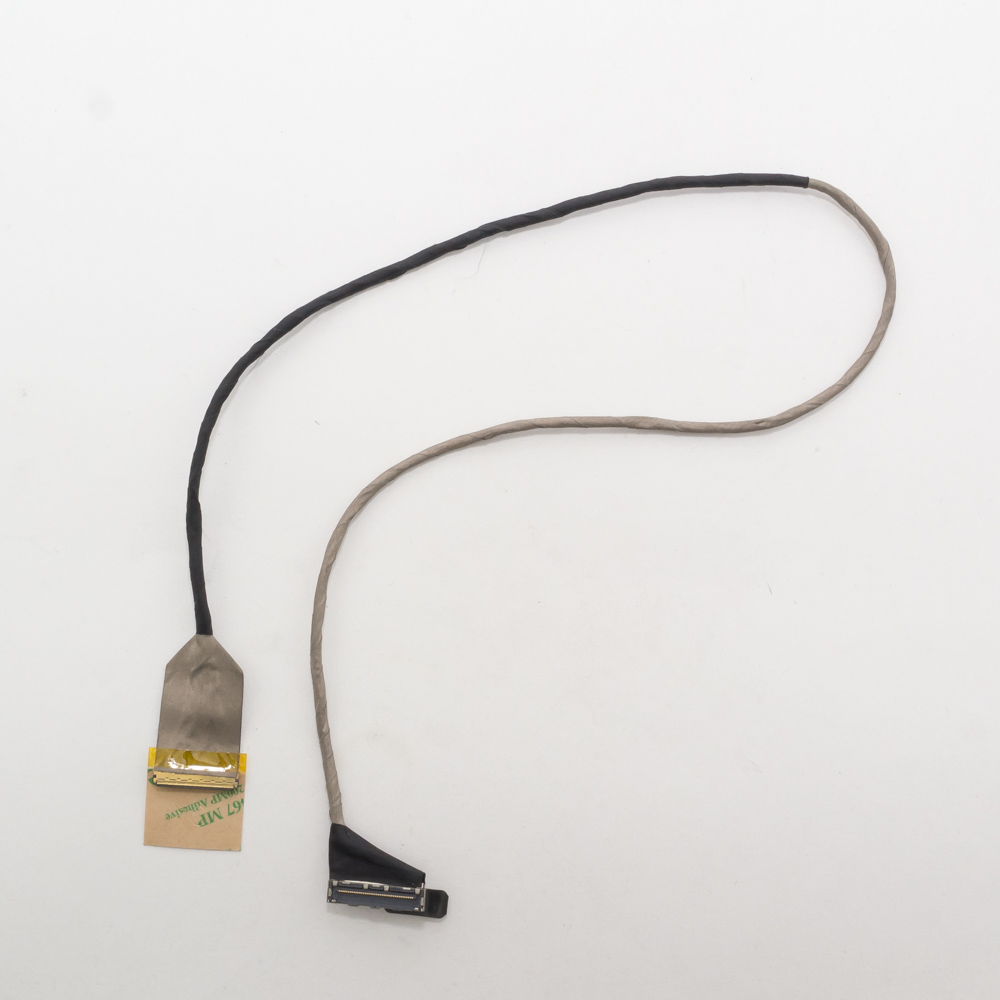
Шлейф матрицы Asus G73J, G73JH, G73S
тел. +7(499)347-04-82
Описание Шлейф матрицы Asus G73J, G73JH, G73S
Отличный вопрос. Шлейф матрицы для серии Asus G73 — это критически важный компонент, и информация о нем часто запутана из-за схожести моделей.
Общее описание шлейфа матрицы для Asus G73J / G73JH / G73S
Это плоский гибкий кабель (FFC - Flexible Flat Cable), который служит мостом между материнской платой ноутбука и его жидкокристаллической матрицей (экраном). Он передает:
- Видеосигнал (данные изображения).
- Питание для подсветки матрицы (через инвертор или напрямую, в зависимости от типа экрана).
- Сигналы управления (включение/выключение подсветки, регулировка яркости).
Внешний вид: Обычно это тонкий серый или коричневый шлейф шириной около 2-3 см, с двумя или более коннекторами на концах. Ключевая особенность — количество контактов (пинов). Для серии G73 это чаще всего 40-контактные шлейфы, но есть важные нюансы.
Технические характеристики и важные нюансы
Главное, что определяет совместимость, — это не столько модель ноутбука (G73J/JH/S), сколько установленная в нем матрица. Серия G73 поставлялась с разными экранами.
-
Тип разъема: 40-pin (40 контактов) — это стандарт для FullHD (1920x1080) матриц того времени.
-
Ключевое различие: Расположение контактов и полярность питания подсветки.
- Правая подача питания (+) : Контакты питания для ламп подсветки расположены с правой стороны шлейфа (если смотреть на контактную площадку со стороны пинов).
- Левая подача питания (+) : Контакты питания расположены с левой стороны.
- Использование неправильного шлейфа приведет к отсутствию подсветки (изображение будет едва видно при подсветке фонариком), хотя сам видеосигнал может передаваться.
-
Длина: Приблизительно 25-30 см, но может незначительно варьироваться.
-
Конфигурация: Часто шлейф представляет собой сборную ленту, которая включает в себя:
- Основной 40-контактный шлейф к матрице.
- Более тонкий вспомогательный шлейф к веб-камере и индикаторам.
- Разъем для подключения инвертора подсветки (если матрица с CCFL-лампами). В более поздних версиях с LED-подсветкой инвертор не требуется.
Как определить нужный шлейф:
- Самый надежный способ: Разобрать ноутбук, извлечь старый шлейф и посмотреть на его маркировку.
- Определить по матрице: Снять крышку за матрицей, найти модель дисплея (например,
LP173WD1-TLB1,B173RW01 V1,LTN173KT01и т.д.) и искать шлейф, совместимый с этой конкретной матрицей.
Парт номера (Part Numbers)
Официальные номера запчастей от Asus найти сложно. Шлейфы обычно продаются под номерами, присвоенными производителями кабелей или ремонтными магазинами. В заказах часто используют:
- 60.NCH03.001 / 60-NCH03-001 (распространенный номер для шлейфов Asus G-серии)
- G73J-40P (указание на модель и 40 пинов)
- 14-1-040P100-10S (пример номера производителя кабеля)
- По запросу "For Asus G73 40 pin LVDS cable" или "Шлейф матрицы Asus G73J 40 pin"
Важно: Эти номера — ориентир. Всегда сверяйте визуальное соответствие (расположение темных контактных площадок) и уточняйте у продавца совместимость с вашей конкретной матрицей.
Совместимые модели ноутбуков
Шлейф предназначен в первую очередь для серии Asus Republic of Gamers G73:
- Asus G73J
- Asus G73JH (модель с видеокартой ATI Mobility Radeon HD 5870)
- Asus G73S
- Asus G73Sw
- Asus G73A
Также может подходить (но требуется проверка по матрице!) к другим моделям Asus с аналогичными 17.3" FullHD матрицами и схожей компоновкой:
- Asus G53J / G53S / G53Sw
- Asus G75VX / G75VW (требуется проверка, более поздние модели могут иметь иные разъемы)
- Некоторые модели серий Asus N73, N75, N76 (только при полном совпадении разъемов и матрицы).
Краткая инструкция по подбору:
- Не ориентируйтесь только на модель ноутбука.
- Определите модель вашей матрицы (наклейка на ее обратной стороне).
- Извлеките старый шлейф и сравните его визуально с покупаемым (длина, расположение коннекторов, расположение контактных площадок).
- При заказе укажите продавцу модель ноутбука и точную модель матрицы — это даст 99% гарантии совместимости.
Использование несовместимого шлейфа может привести к отсутствию изображения или подсветки, а в худшем случае — к повреждению матрицы или материнской платы.