

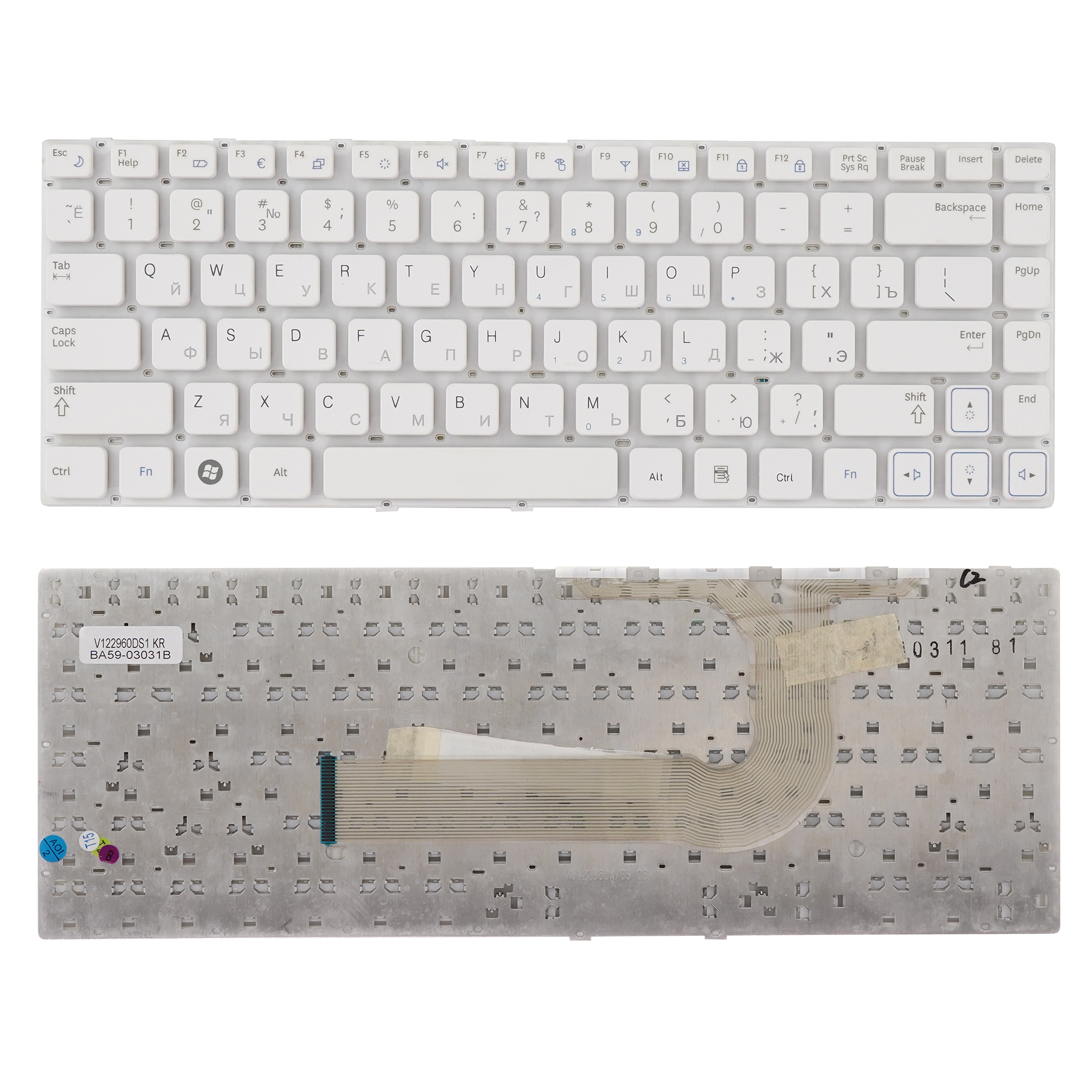
Клавиатура для ноутбука Samsung Q430, QX410 белая без рамки
тел. +7(499)347-04-82
Описание Клавиатура для ноутбука Samsung Q430, QX410 белая без рамки
Отличный выбор! Клавиатура для ноутбуков Samsung серий Q430 и QX410 — это популярная запчасть, известная своим эргономичным дизайном и надежностью. Вот подробное описание, технические характеристики и совместимость.
Описание
Белая клавиатура без рамки (также известная как "островного" типа или Chiclet) для ноутбуков Samsung. Данная модель характеризуется:
- Дизайн: Клавиши прямоугольной формы с закругленными углами, расположены каждая в отдельной нише ("островок"). Белый цвет корпуса (платы) и клавиш.
- Конструкция: "Без рамки" означает, что клавиатура представляет собой единый модуль, который крепится непосредственно к корпусу ноутбука сверху, без окружающей ее пластиковой рамки. Это облегчает установку и демонтаж.
- Тактильные ощущения: Мембранный механизм, характерный для большинства ноутбуков. Ход клавиш короткий, четкий, с мягким срабатыванием.
- Раскладка: Стандартная раскладка для ноутбуков Samsung с цифровым блоком (Numpad). Клавиши функциональных действий (регулировка яркости, громкости, Wi-Fi) имеют синие символы и работают в сочетании с клавишей Fn.
- Подсветка: У данной модели отсутствует подсветка клавиш.
Технические характеристики
- Тип: Мембранная, островная (Chiclet).
- Цвет: Белый (клавиши и основа).
- Количество клавиш: Стандартное (около 86-88 клавиш для данной раскладки с цифровым блоком).
- Интерфейс подключения: Внутренний шлейф (flex cable) с разъемом. Обычно это тонкий шлейф с коннектором на 30 или 40 контактов.
- Языковая раскладка: Чаще всего встречается кириллическая (русская) раскладка с английскими буквами. Также существует латинская (только английская) версия. Внимательно проверяйте маркировку на фото.
- Крепление: На защелках и винтах. Устанавливается в посадочное место в верхней части корпуса ноутбука.
- Особенности: Имеет стандартное расположение клавиш для серий Q430/QX410, включая клавишу Samsung Recovery.
Парт-номера (Part Numbers) и Артикулы
Клавиатура может иметь несколько оригинальных и независимых номеров. Вот основные из них:
- BN41-01180A - Самый распространенный и часто используемый оригинальный парт-номер Samsung.
- BA41-01180A
- GT-KK01 - Еще один вариант обозначения.
- Клавиатура для NP-Q430 / NP-QX410 - распространенное коммерческое название.
- Артикулы у поставщиков: Могут быть свои внутренние номера, например, KB-XXXX, но в описании всегда должен быть указан один из основных парт-номеров выше.
Важно: При покупке обязательно сравнивайте фотографию клавиатуры (расположение клавиш, форму Enter, Shift и т.д.) с вашей старой.
Совместимые модели ноутбуков
Клавиатура предназначена в первую очередь для серий Samsung Q430 и QX410, но также подходит для некоторых других моделей на той же платформе.
Основная совместимость:
- Samsung NP-Q430 (все модификации: Q430-JA, Q430-JS и др.)
- Samsung NP-QX410 (все модификации)
- Samsung R440 (большинство модификаций) *
- Samsung R480 (некоторые модификации) *
- Samsung R780 (требуется проверка по фото) *
Важное примечание по совместимости:
- Модели R440, R480, R780 могут использовать очень похожую, но не всегда идентичную клавиатуру. Часто разница может быть в одной-двух клавишах (например, форма клавиши Enter или наличие/отсутствие дополнительной клавиши). Всегда необходима визуальная сверка.
- Не подходит для моделей серий Samsung RF / RC / RV и других, имеющих другую форму корпуса.
Рекомендации при покупке
- Снимите свою старую клавиатуру и сверьте парт-номер на ее обратной стороне. Это самый надежный способ.
- Сравните фотографии новой клавиатуры и вашей старой. Обратите внимание на:
- Форму и размер клавиш Enter, Backspace, Shift (левый и правый).
- Наличие и расположение клавиши Context Menu (между правым Alt и Ctrl).
- Рисунок на клавишах Fn (синие иконки).
- Уточняйте у продавца совместимость именно с вашей моделью ноутбука, указав полный номер модели (например, NP-Q430-JS02RU).
Установка такой клавиатуры обычно не представляет сложности: нужно открутить несколько винтов на нижней крышке ноутбука, приподнять клавиатуру, отсоединить шлейф и повторить действия в обратном порядке.